Jede Fahrt, Bild für Bild
Tripframe öffnet die SD-Karte deiner Dashcam im Browser. Jeder Clip erscheint nach Tag und Uhrzeit, vorne und hinten zusammen, bereit zum Abspielen, Durchsteppen und Speichern.
Kostenlos, kein Konto, nichts wird hochgeladen.
Funktioniert mit
und jeder Kamera, die das Datum in ihre Dateinamen schreibt. Alle unterstützten Dashcams
Hier ausprobieren
Das ist die echte App mit ein paar kurzen Beispielclips. Öffne einen Clip, um die Route auf der Karte zu sehen, vorne und hinten zu tauschen und Bild für Bild durchzugehen.
Ein Moment, kein Dateiname
Dashcams benennen jeden Clip mit einer Ziffernfolge. Tripframe liest daraus Datum, Uhrzeit, Kamera und Aufnahmeart, für die Marken unten und alles, was ein Datum in den Dateinamen schreibt.
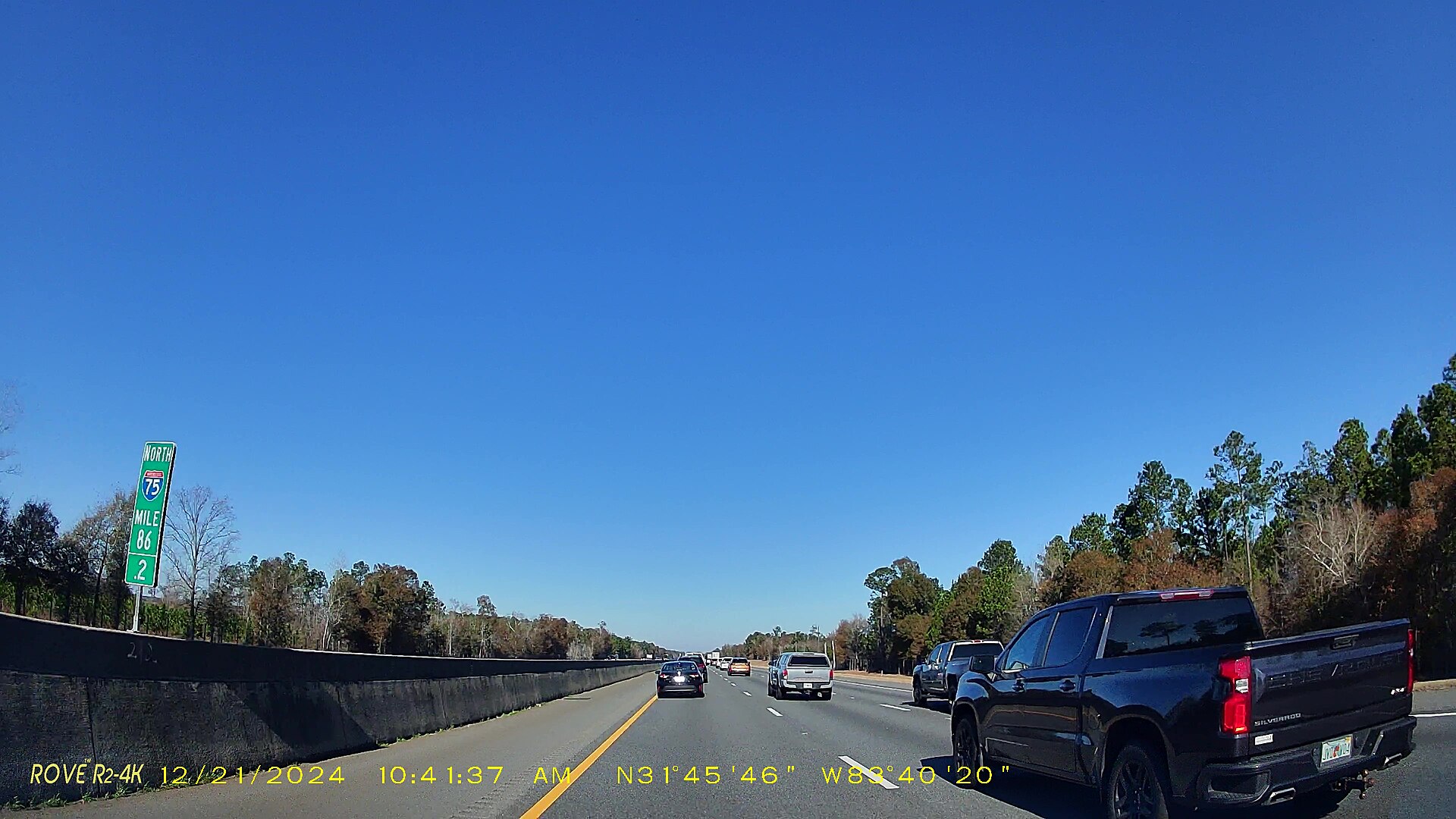
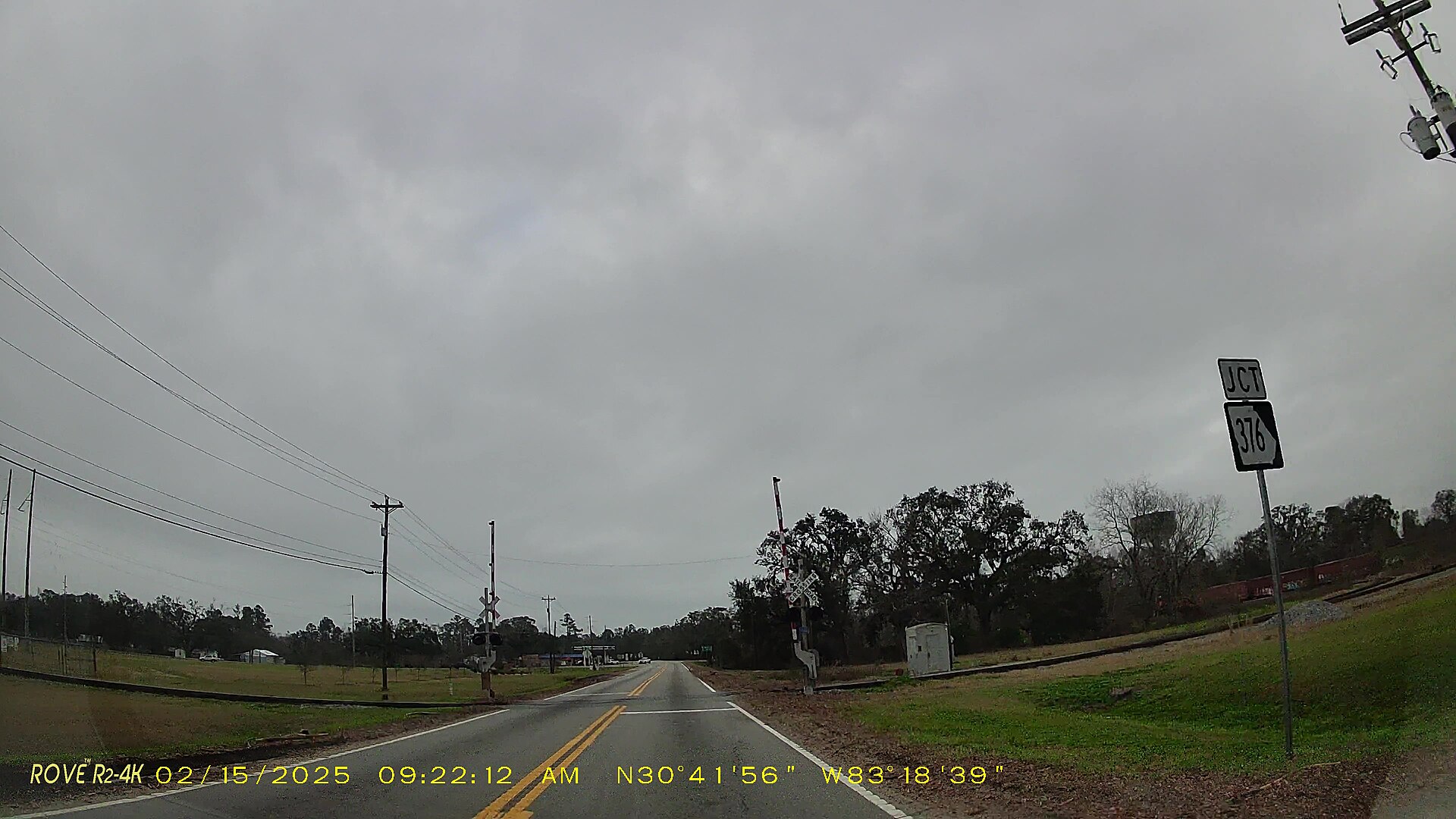
Vorne und hinten in einem Bild
Clips derselben Sekunde werden ein Moment. Sie laufen synchron nebeneinander oder als Bild im Bild, und ein Doppelklick tauscht, welche Kamera groß ist.
tauscht vorne und hinten
Finde das genaue Bild
Pausiere und gehe Bild für Bild zur entscheidenden Sekunde: ein Kennzeichen, ein Bremslicht, ein Schild. Speichere das Bild als Bilddatei oder den ganzen Clip als Video in der Anordnung, die du siehst.
ein Bild weiter speichert es speichert den Clip als Video
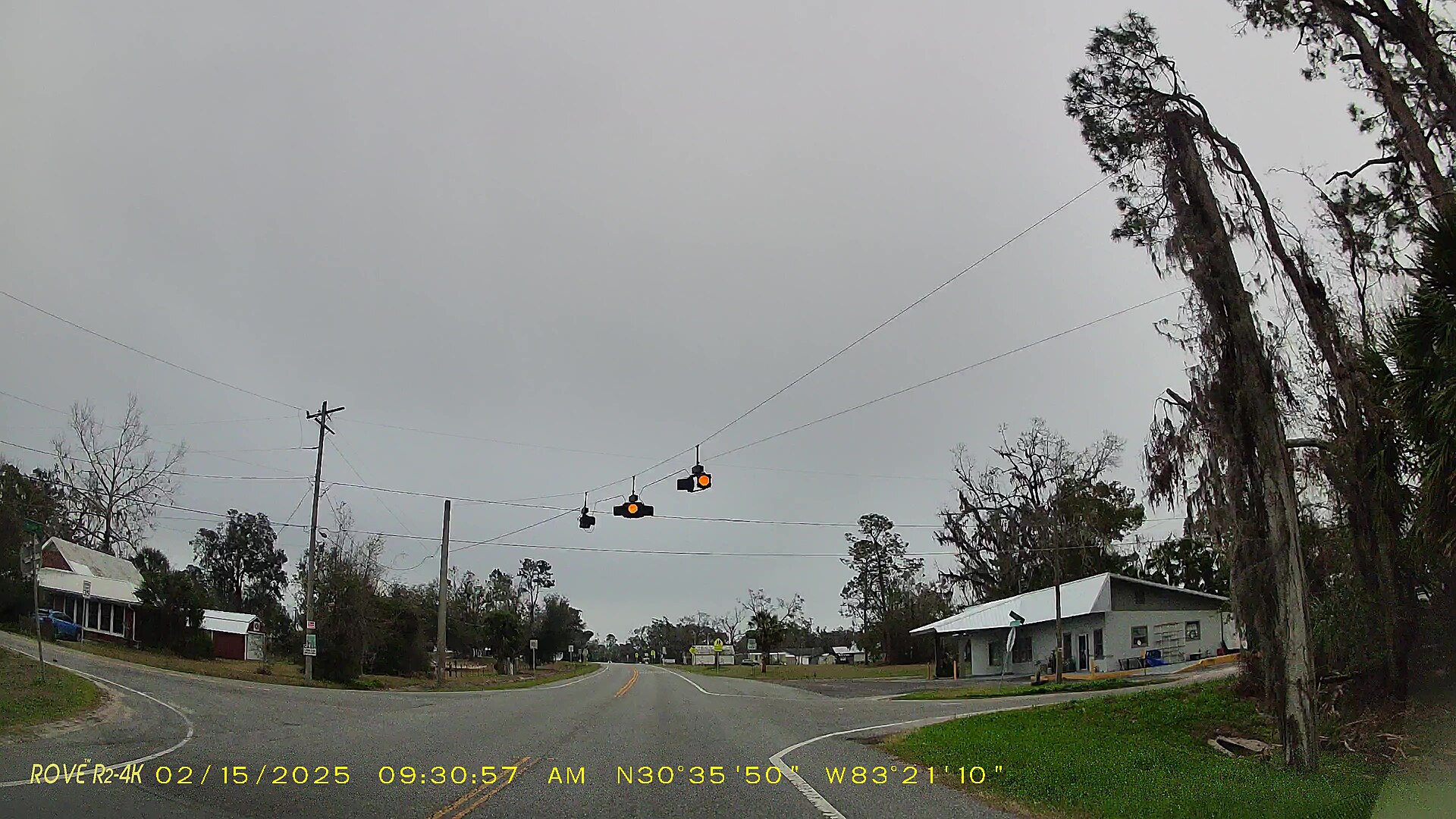
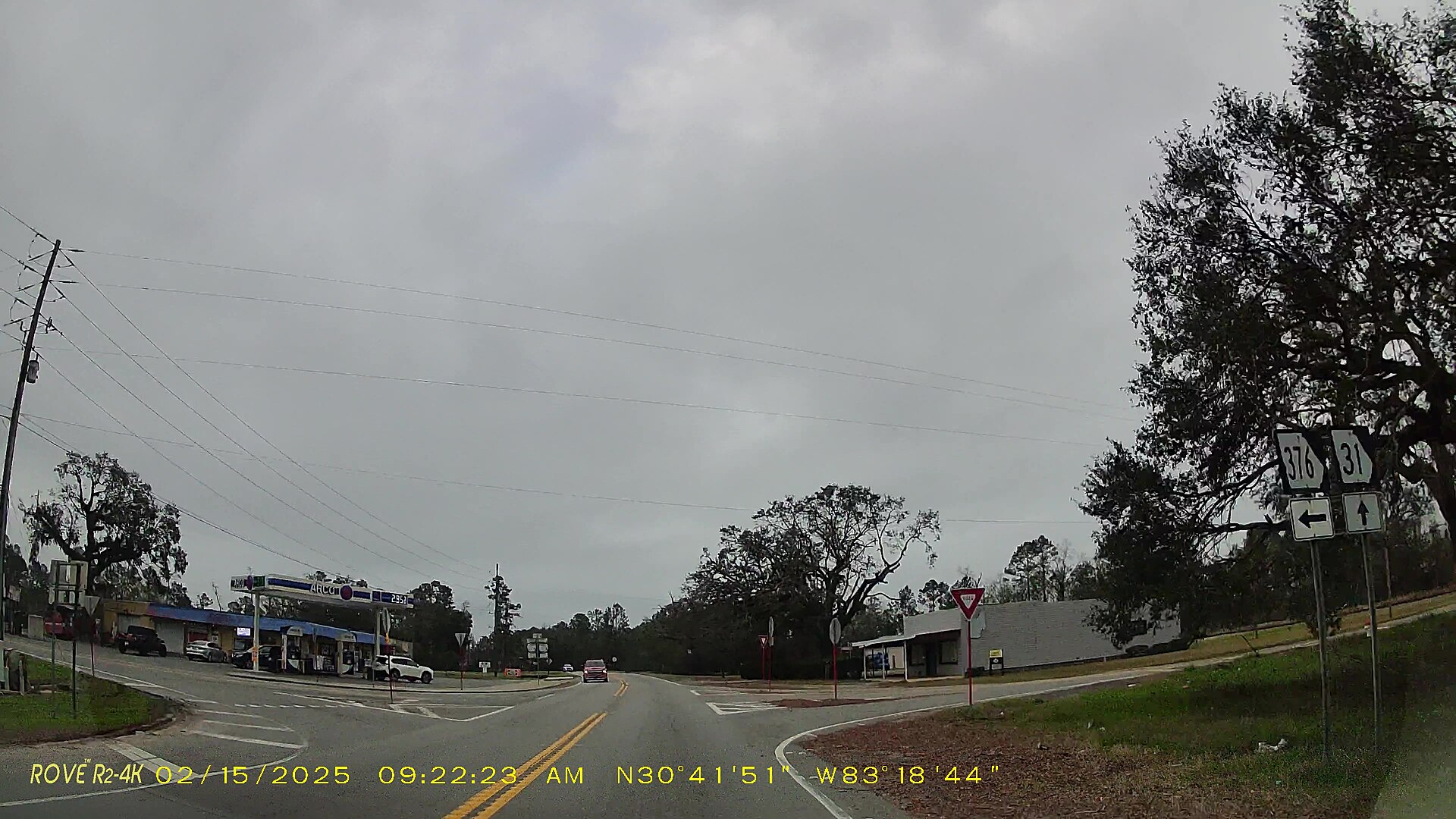
0 km/h
Wo es passiert ist
Viofo und andere Novatek-Kameras, BlackVue und GoPro speichern GPS im Video. Die Route erscheint auf einer Karte, das Auto folgt der Wiedergabe und die Geschwindigkeit steht daneben.
Alles andere, was Dashcam-Besitzer brauchen
Tripframe kann, was ein Dashcam-Player für den Desktop kann, in einem Browser-Tab.
Fahrten und Höchstgeschwindigkeit
Clips werden zu Fahrten gruppiert, mit Dauer und Pausen dazwischen. Jeder Clip zeigt seine Höchstgeschwindigkeit.
Laute Momente
Findet Aufpralle, Hupen und Rufe im Ton, in einem Clip oder in allen Clips auf der Karte.
Ins Bild zoomen
Zoome per Scrollen auf ein Kennzeichen oder ein Schild und schau dich per Ziehen um.
Diagramme und Live-Daten
Geschwindigkeit, Strecke, Richtung, Höhe und G-Kraft im Zeitverlauf, und dieselben Daten direkt im Video.
Markierungen auf der Route
Markiere Momente auf der Karte, gib ihnen Namen und exportiere sie als GPX.
Satellit und Geschwindigkeitsfarben
Karte, Satellit oder Hybrid, mit nach Geschwindigkeit eingefärbter Route.
Jeden Teil exportieren
Speichere einen Teil eines Clips schneller, langsamer oder rückwärts, mit oder ohne Ton.
Ein Video pro Fahrt
Füge die Clips einer Fahrt ohne Qualitätsverlust zu einer Datei zusammen, dazu die Route als GPX.
Eine kostenlose Alternative zu Dashcam Viewer, im Browser.
Diagramme, Telemetrie, GPS-Export, Clip-Export und Zusammenfügen von Clips, ohne Download, ohne Lizenz und ohne Limit für die Zahl der Dateien.
Zum VergleichDeine Aufnahmen verlassen deinen Computer nicht
Tripframe ist eine Webseite, die den von dir gewählten Ordner in deinem Browser liest. Es gibt keinen Server, der deine Videos empfängt, und kein Konto. So geht Tripframe mit deinen Daten um
- Dateien werden lokal gelesen und nie hochgeladen
- Nur lesen: Auf der SD-Karte wird nichts verändert
- Kein Konto, keine Anmeldung, kein Tracking
- Nur Kartenbilder werden geladen, wenn ein Clip GPS hat. Wetter und Adressen nur, wenn du sie einschaltest
Aus dem Blog
Alle ArtikelAlternativen zu den Dashcam-Marken-Apps (Viofo, 70mai, BlackVue und mehr)
Dashcam-Marken-Apps sind nur für Smartphones und jeweils eine Marke gemacht. Das sind die Alternativen, um Aufnahmen markenübergreifend am Computer anzusehen, ohne WLAN-Übertragung.
Dashcam-Dateinamen erklärt, Marke für Marke
Was bedeuten Namen wie 2024_0315_143022_000123F.MP4 oder REC_2024_03_15_14_30_22_F.MP4? Ein Leitfaden zu den Codes für Datum, Uhrzeit, Kamera und Ereignis in Dashcam-Dateinamen.
Dashcam-Parkmodus erklärt
Bewegungserkennung, Aufprallerkennung, Zeitraffer und Radar: Was die Parkmodi leisten, wie du sie ohne leere Batterie mit Strom versorgst und wie du die Clips danach findest.