Chaque trajet, image par image
Tripframe ouvre la carte SD de votre dashcam dans le navigateur. Chaque clip apparaît par jour et par heure, avant et arrière ensemble, prêt à être lu, parcouru image par image et enregistré.
Gratuit, sans compte, rien n’est envoyé.
Compatible avec
et toute caméra qui écrit la date dans ses noms de fichiers. Toutes les dashcams compatibles
Essayez ici
Voici la vraie application, avec quelques courts extraits d’exemple. Ouvrez un extrait pour voir le trajet sur la carte, inverser avant et arrière et avancer image par image.
Un moment, pas un nom de fichier
Les dashcams nomment chaque clip avec une suite de chiffres. Tripframe y lit la date, l’heure, la caméra et le type d’enregistrement, pour les marques ci-dessous et tout appareil qui met une date dans ses noms de fichiers.
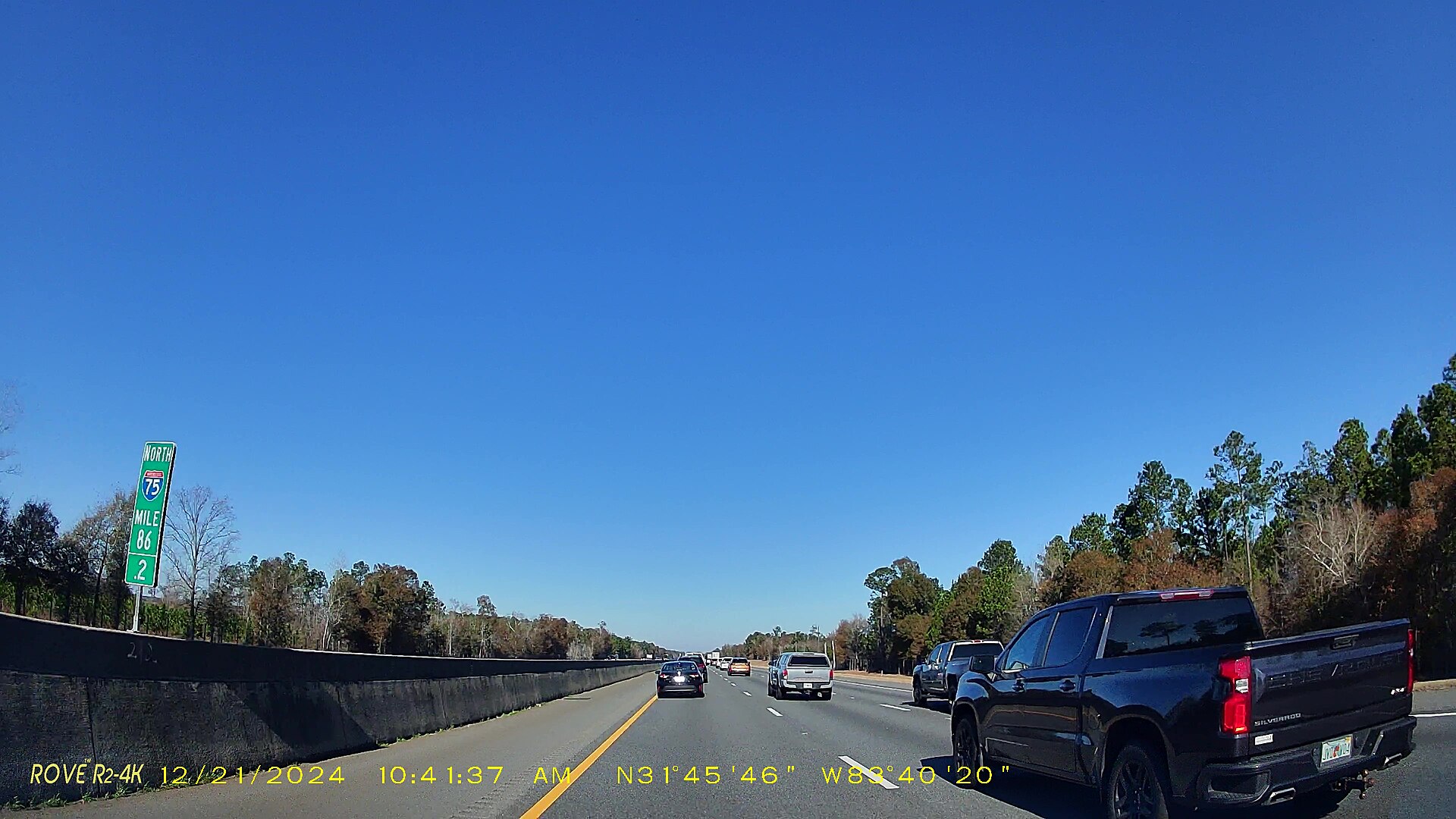
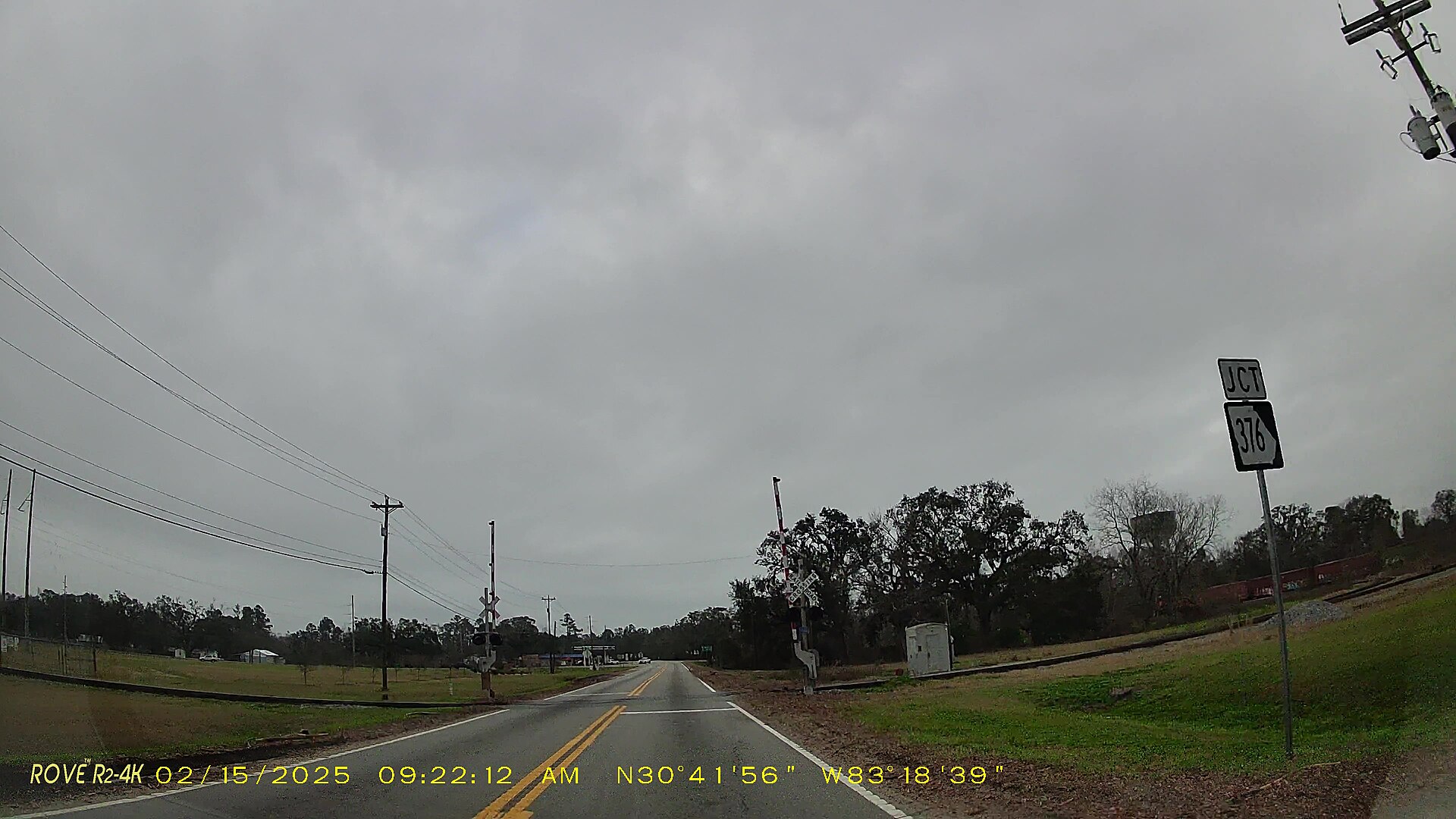
Avant et arrière, dans une seule image
Les clips enregistrés à la même seconde forment un seul moment. Ils sont lus en synchro côte à côte ou en image dans l’image, et un double-clic change la caméra affichée en grand.
inverse avant et arrière
Trouvez l’image exacte
Mettez en pause, puis avancez image par image jusqu’à la seconde qui compte : une plaque, un feu stop, un panneau. Enregistrez cette image, ou le clip entier en vidéo dans la disposition que vous voyez.
une image l’enregistre enregistre le clip en vidéo
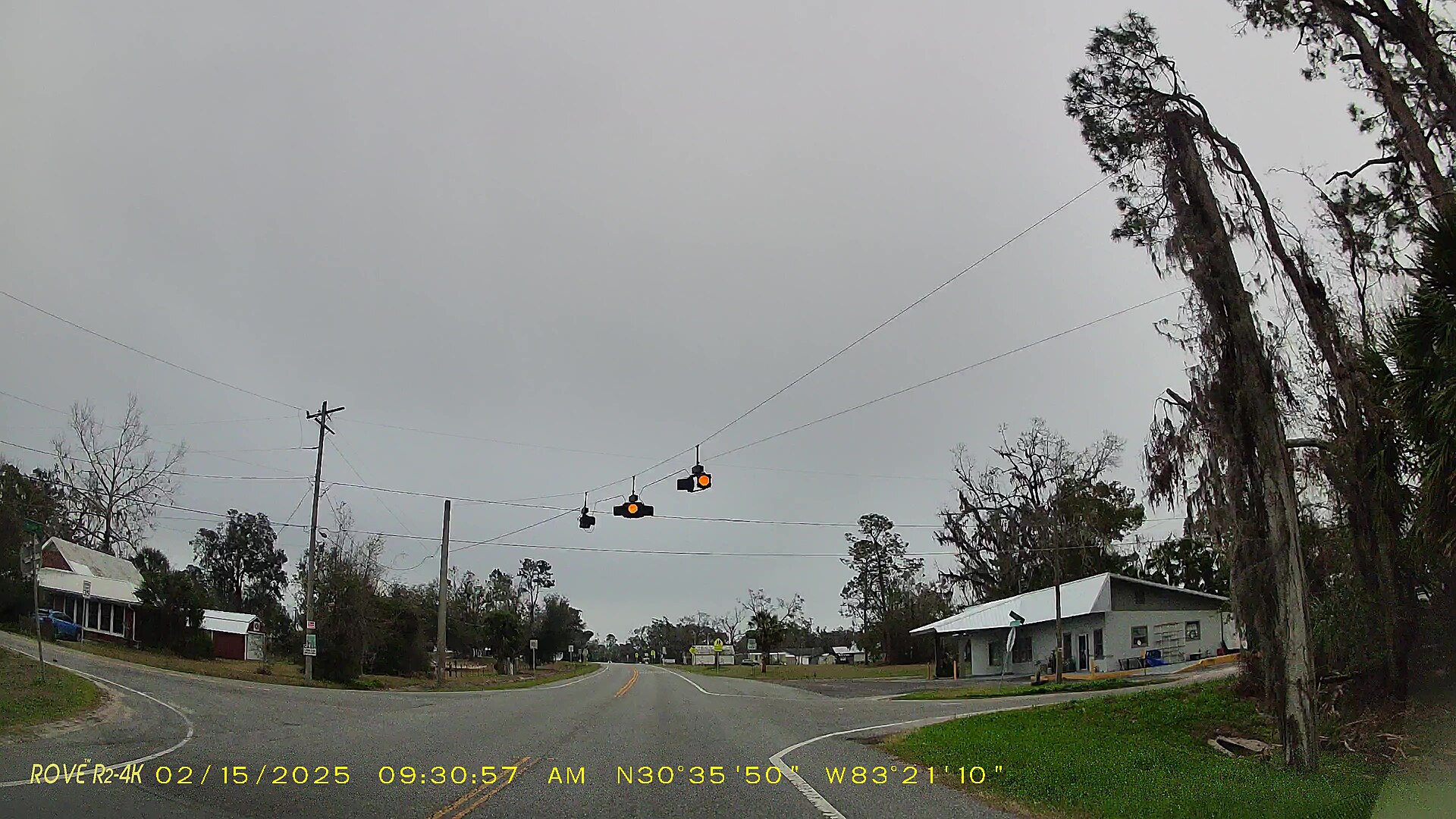
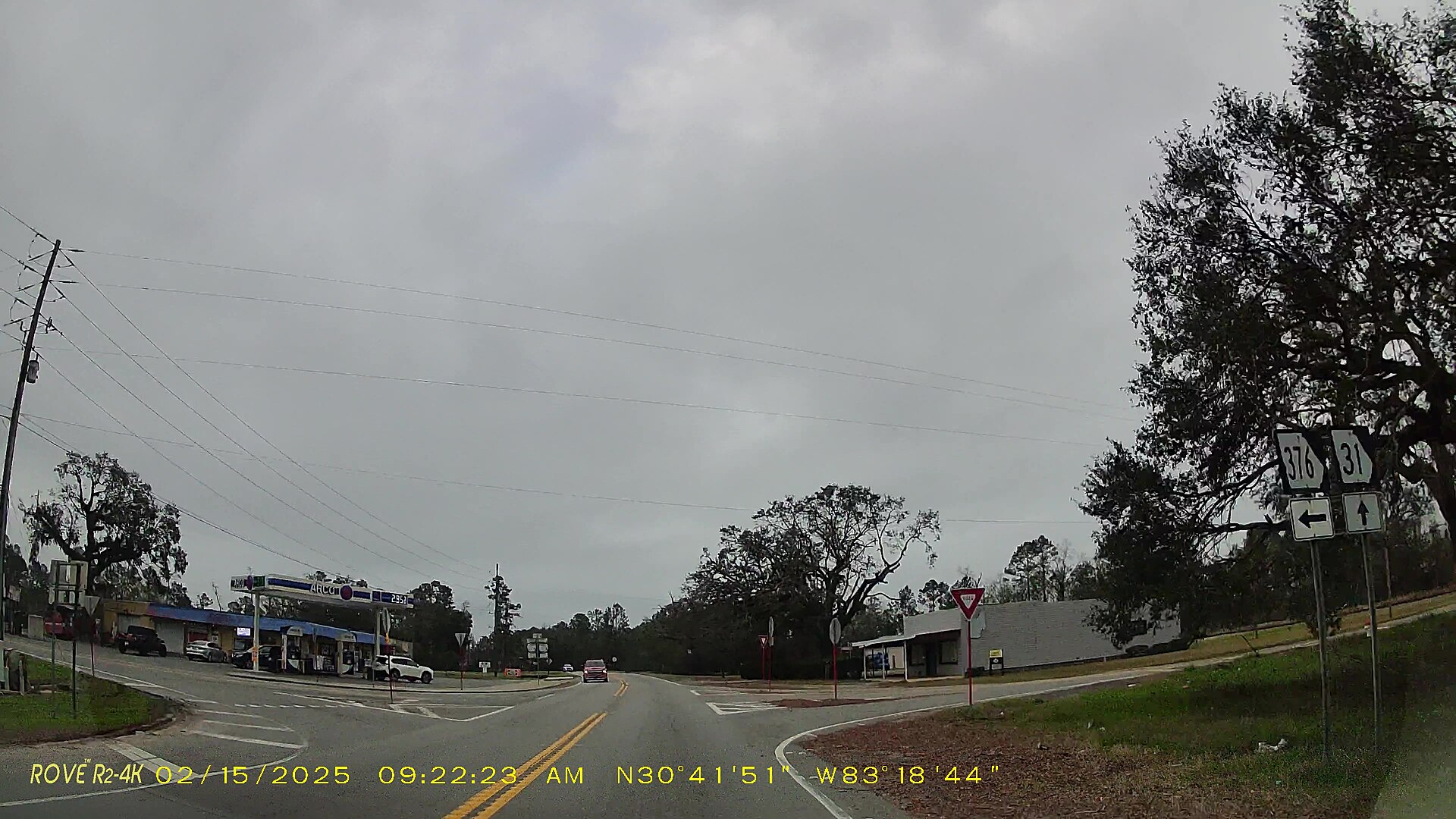
0 km/h
Là où ça s’est passé
Viofo et d’autres caméras Novatek, BlackVue et GoPro enregistrent le GPS dans la vidéo. Le trajet s’affiche sur une carte, la voiture suit la lecture et la vitesse est affichée à côté.
Tout ce dont un propriétaire de dashcam a besoin
Tripframe fait ce que fait un lecteur de dashcam pour ordinateur, dans un onglet de navigateur.
Trajets et vitesse max.
Les clips sont regroupés en trajets, avec leur durée et le temps qui les sépare. Chaque clip indique sa vitesse maximale.
Moments bruyants
Repère les chocs, les klaxons et les cris dans le son, dans un clip ou dans tous les clips de la carte.
Zoom sur l’image
Faites défiler pour zoomer sur une plaque ou un panneau, et faites glisser pour regarder autour.
Graphiques et données en direct
Vitesse, distance, cap, altitude et force G au fil du temps, et les mêmes données sur la vidéo.
Repères sur le trajet
Marquez des moments sur la carte, nommez-les et exportez-les en GPX.
Satellite et couleurs de vitesse
Vue plan, satellite ou hybride, avec le trajet coloré selon la vitesse.
Exportez n’importe quelle partie
Enregistrez une partie d’un clip plus vite, plus lentement ou à l’envers, avec ou sans son.
Une vidéo par trajet
Assemblez les clips d’un trajet en un seul fichier sans perte de qualité, avec le trajet en GPX.
Une alternative gratuite à Dashcam Viewer, dans votre navigateur.
Graphiques, télémétrie, export GPS, export de clips et assemblage de clips, sans téléchargement, sans licence et sans limite du nombre de fichiers ouverts.
Lire la comparaisonVos vidéos ne quittent jamais votre ordinateur
Tripframe est une page web qui lit le dossier que vous choisissez, dans votre navigateur. Aucun serveur ne reçoit vos vidéos, et aucun compte n’est nécessaire. Comment Tripframe traite vos données
- Les fichiers sont lus en local et jamais envoyés
- Lecture seule : rien n’est modifié sur la carte SD
- Pas de compte, pas d’inscription, pas de pistage
- Seules les images de carte sont chargées, quand un clip a du GPS. La météo et les adresses seulement si vous les activez
Sur le blog
Tous les articlesÀ quelle fréquence formater la carte SD de votre dashcam ?
L’enregistrement en boucle ne dispense pas de formater. À quelle fréquence formater une carte de dashcam, pourquoi le faire dans la caméra, et les signes d’une carte qui s’use.
Alternatives aux applications des marques de dashcams (Viofo, 70mai, BlackVue et autres)
Les applications des marques de dashcams sont conçues pour les téléphones et pour une seule marque. Voici les alternatives pour regarder vos vidéos sur ordinateur, toutes marques confondues, sans transfert Wi-Fi.
Comment lire une vidéo de dashcam en H.265 (HEVC) sous Windows et Mac
Écran noir, son seul, ou « ce fichier ne peut pas être lu » ? Votre dashcam enregistre probablement en H.265. Voici comment le lire dans Edge, Chrome, Safari et VLC, ou l’éviter complètement.