Tous les outils pour vos vidéos de dashcam
Tout ce qui suit fonctionne dans votre navigateur, sur votre propre ordinateur. Rien à installer, rien d’envoyé.
Toute la carte d’un coup d’œil
Chaque clip classé par jour et par heure, avec les caméras avant, arrière et intérieure réunies en un seul moment.
- Trajets : les clips qui se suivent forment un trajet, avec heure de début et de fin, durée et temps écoulé depuis le trajet précédent
- La vitesse maximale de chaque clip qui a du GPS
- Filtres par caméra et type d’enregistrement : normal, événement, parking
- Trouvez les moments bruyants de tous les clips d’un coup, puis n’affichez que ces clips
- Une liste des jours qui suit votre défilement
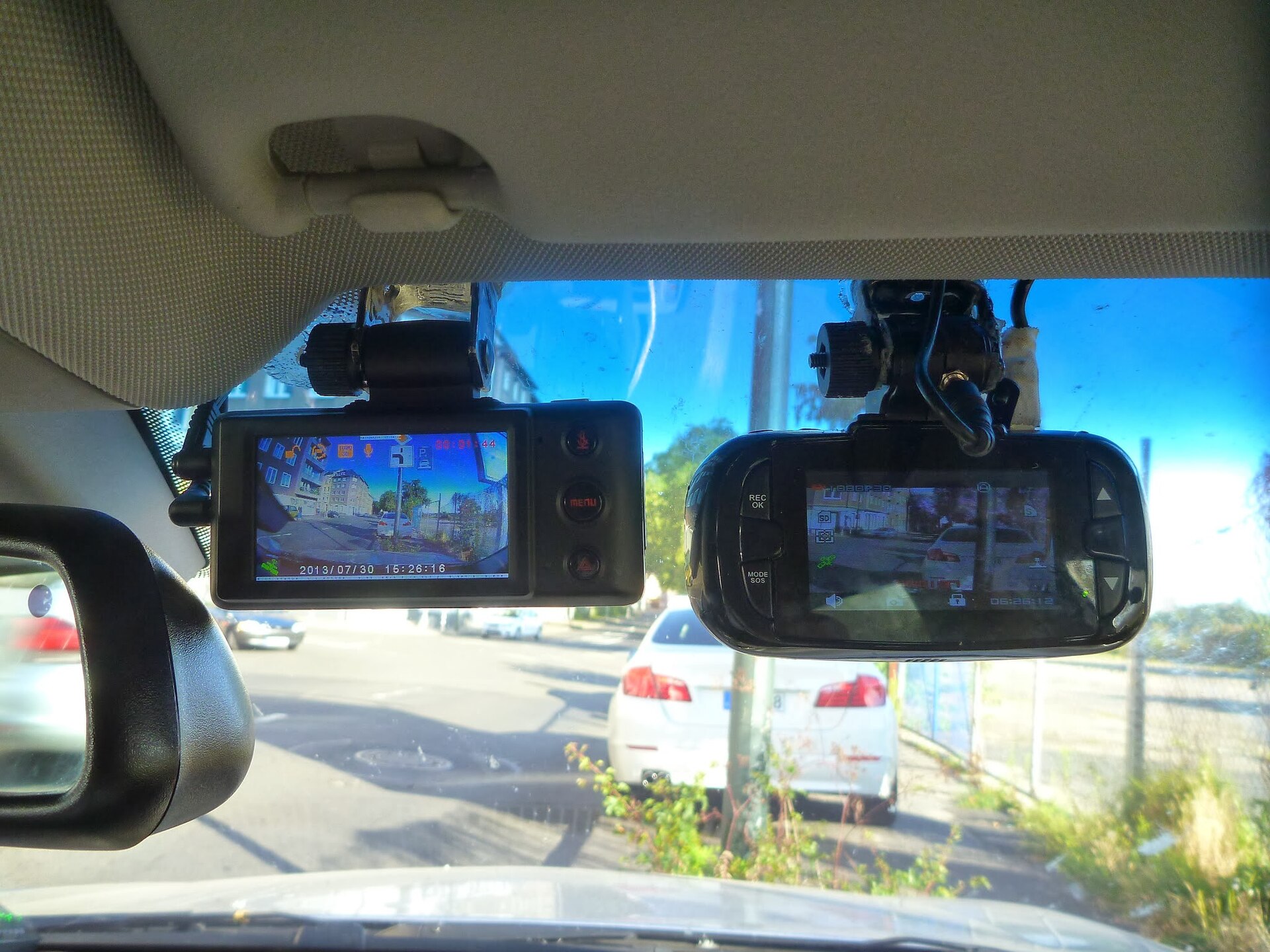
Avant et arrière, dans une seule image
Les clips enregistrés à la même seconde forment un seul moment. Ils sont lus en synchro côte à côte ou en image dans l’image, et un double-clic change la caméra affichée en grand.
- Côte à côte, image dans l’image ou une seule caméra, avec des vues redimensionnables
- Zoomez sur l’image avec la molette et faites glisser pour regarder autour ; les vidéos enregistrées gardent le zoom
- Lecture de 0,25× à 4×, et lecture automatique du clip suivant
- Un raccourci clavier pour chaque action
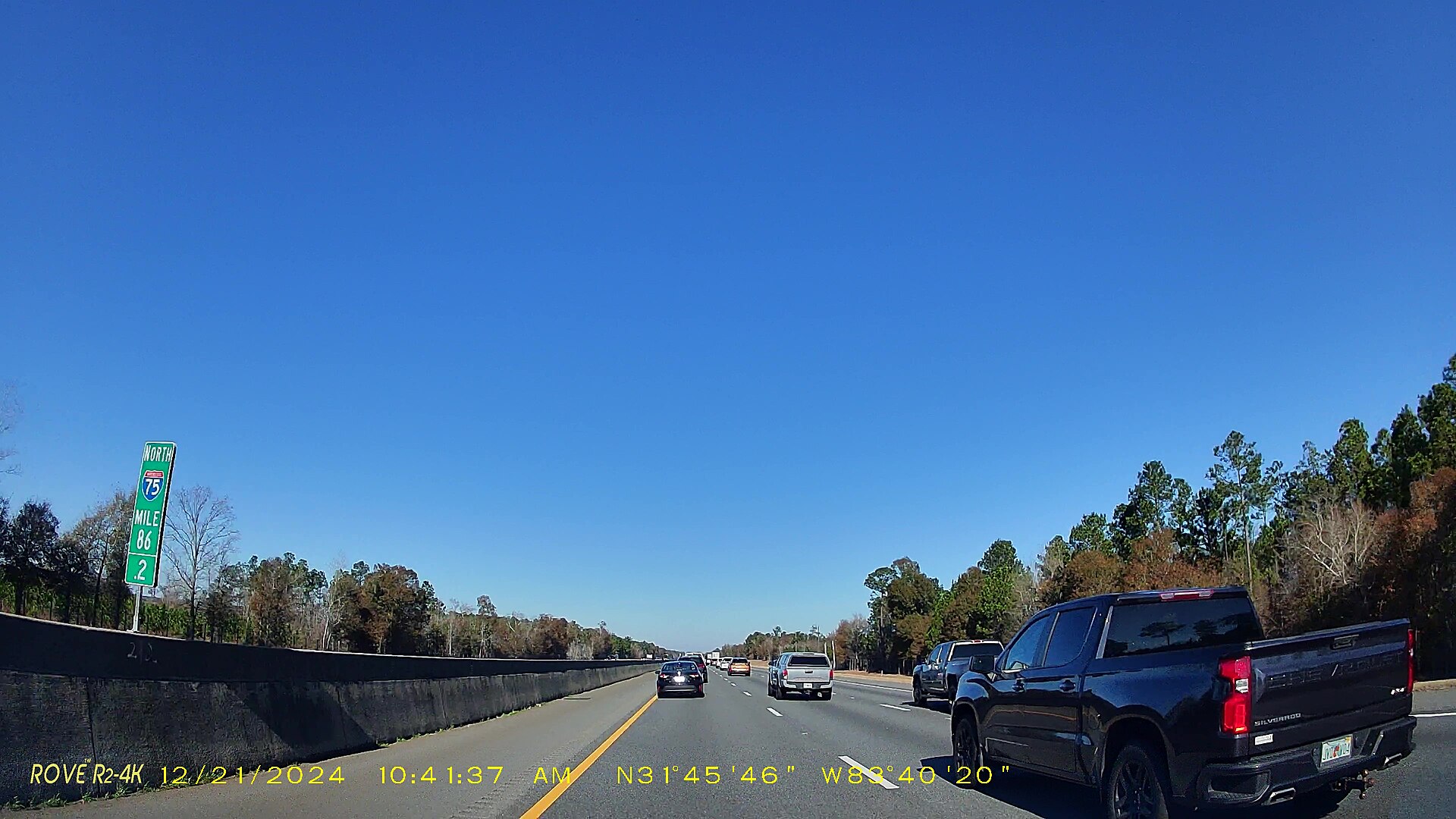
Trouvez l’image exacte
Mettez en pause, puis avancez image par image jusqu’à la seconde qui compte : une plaque, un feu stop, un panneau. Enregistrez cette image, ou le clip entier en vidéo dans la disposition que vous voyez.
- Avancez ou reculez d’une image, avec l’heure exacte de chacune
- Enregistrez une image en PNG, JPG ou BMP, nommée d’après sa date et son heure
- Enregistrez une image toutes les quelques secondes, directement dans un dossier de votre choix
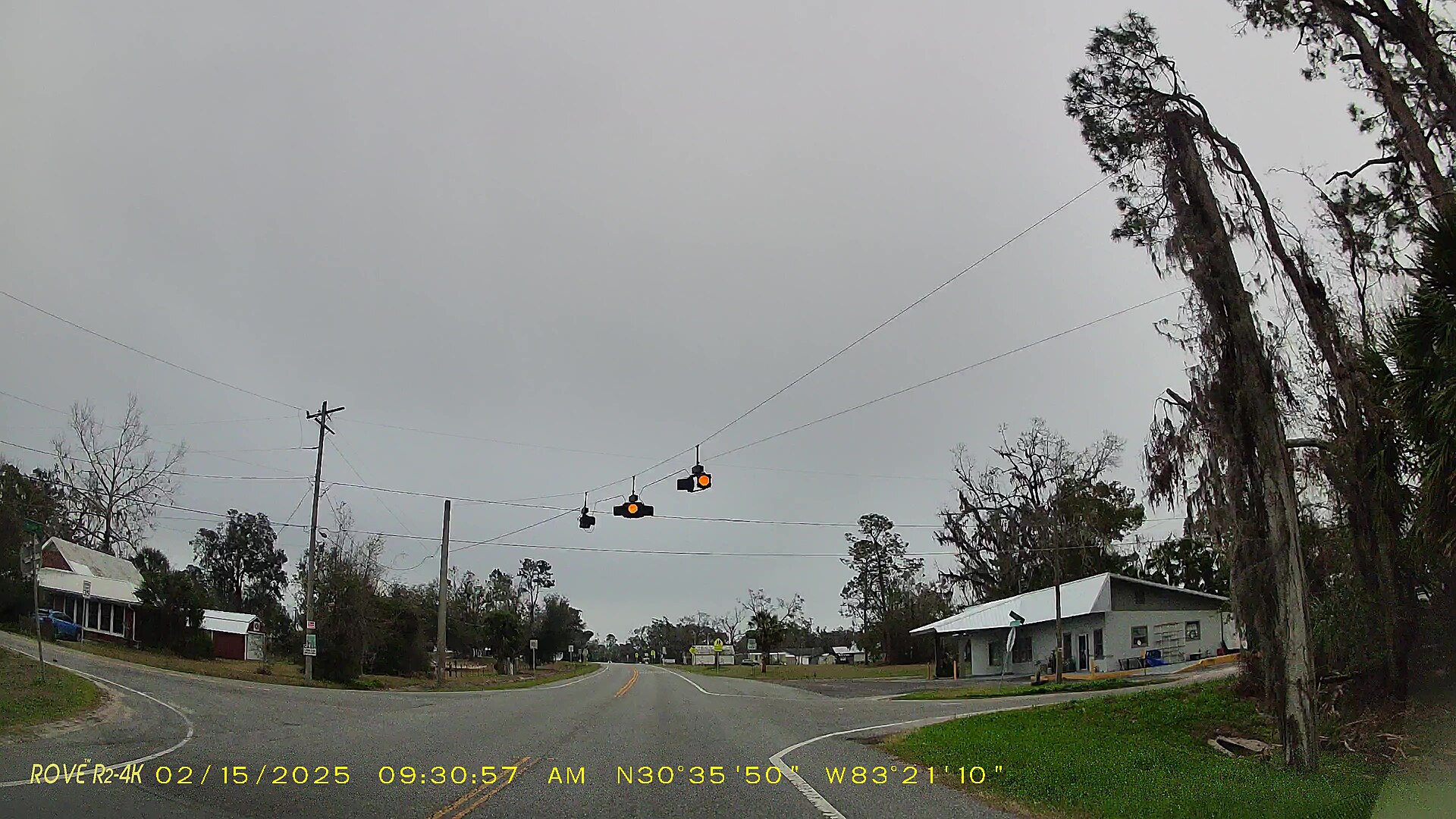
Là où ça s’est passé
Viofo et d’autres caméras Novatek, BlackVue et GoPro enregistrent le GPS dans la vidéo. Le trajet s’affiche sur une carte, la voiture suit la lecture et la vitesse est affichée à côté.
- Vue plan, satellite ou hybride
- Le trajet coloré selon la vitesse, avec une flèche indiquant le sens de la marche
- Cliquez sur le trajet pour aller à ce moment
- Des repères avec un nom et, si vous le souhaitez, l’adresse ; export et import en GPX
- Si vous l’activez : la météo à l’heure et à l’endroit du trajet
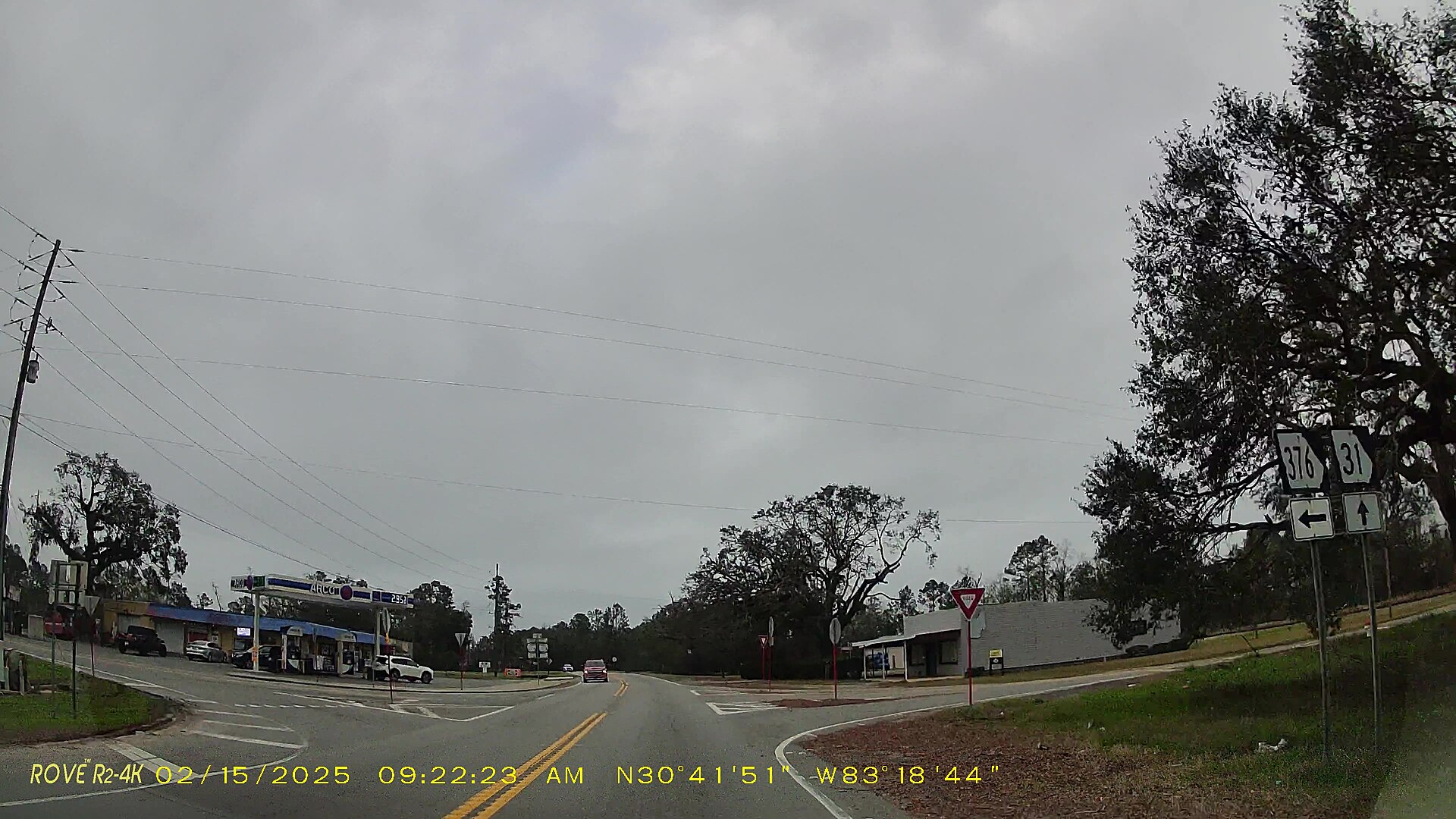
Les chiffres derrière le trajet
Tout ce que la caméra a enregistré en plus de l’image, sous forme de graphiques, de tableau et de surimpression sur la vidéo.
- Graphiques de vitesse, distance, cap, altitude, pente, force G, satellites et précision GPS ; cliquez pour aller à un moment
- Un affichage en direct de la vitesse, du cap, de la distance, de l’altitude et de la position, en km/h ou en mph
- Les données de conduite sur la vidéo, y compris dans les vidéos que vous enregistrez
- Un tableau de chaque point GPS
Gardez ce qui compte
Conservez les preuves et partagez le trajet, dans les formats que comprennent les autres outils.
- Enregistrez un clip en vidéo dans la disposition affichée : une caméra, image dans l’image ou côte à côte
- Exportez une partie d’un clip plus vite, plus lentement ou à l’envers, avec ou sans son
- Assemblez les clips d’un trajet en une seule vidéo sans réencodage, avec le trajet en GPX
- Exportez le trajet en GPX, KML, CSV ou GeoJSON
Raccourcis clavier
Appuyez sur ? dans le lecteur pour tous les voir.
- Space
- Lecture ou pause
- , .
- Une image en arrière ou en avant
- ← →
- 5 secondes en arrière ou en avant
- ↑ ↓
- Clip précédent ou suivant
- W
- Inverser avant et arrière
- 1 2 3
- Côte à côte, image dans l’image, une caméra
- G
- Afficher ou masquer la carte
- H
- Afficher ou masquer les données de conduite sur la vidéo
- T
- Ajouter un repère sur le trajet
- S
- Enregistrer l’image actuelle
- I O
- Définir le début ou la fin de la partie à exporter
- R
- Enregistrer le clip en vidéo dans la disposition affichée
- 0
- Réinitialiser le zoom (molette sur la vidéo pour zoomer, glisser pour déplacer)
- M
- Couper ou rétablir le son